Como montar seu laboratório de sistemas operacionais com máquinas virtuais (e dar os primeiros passos em Windows e Linux)
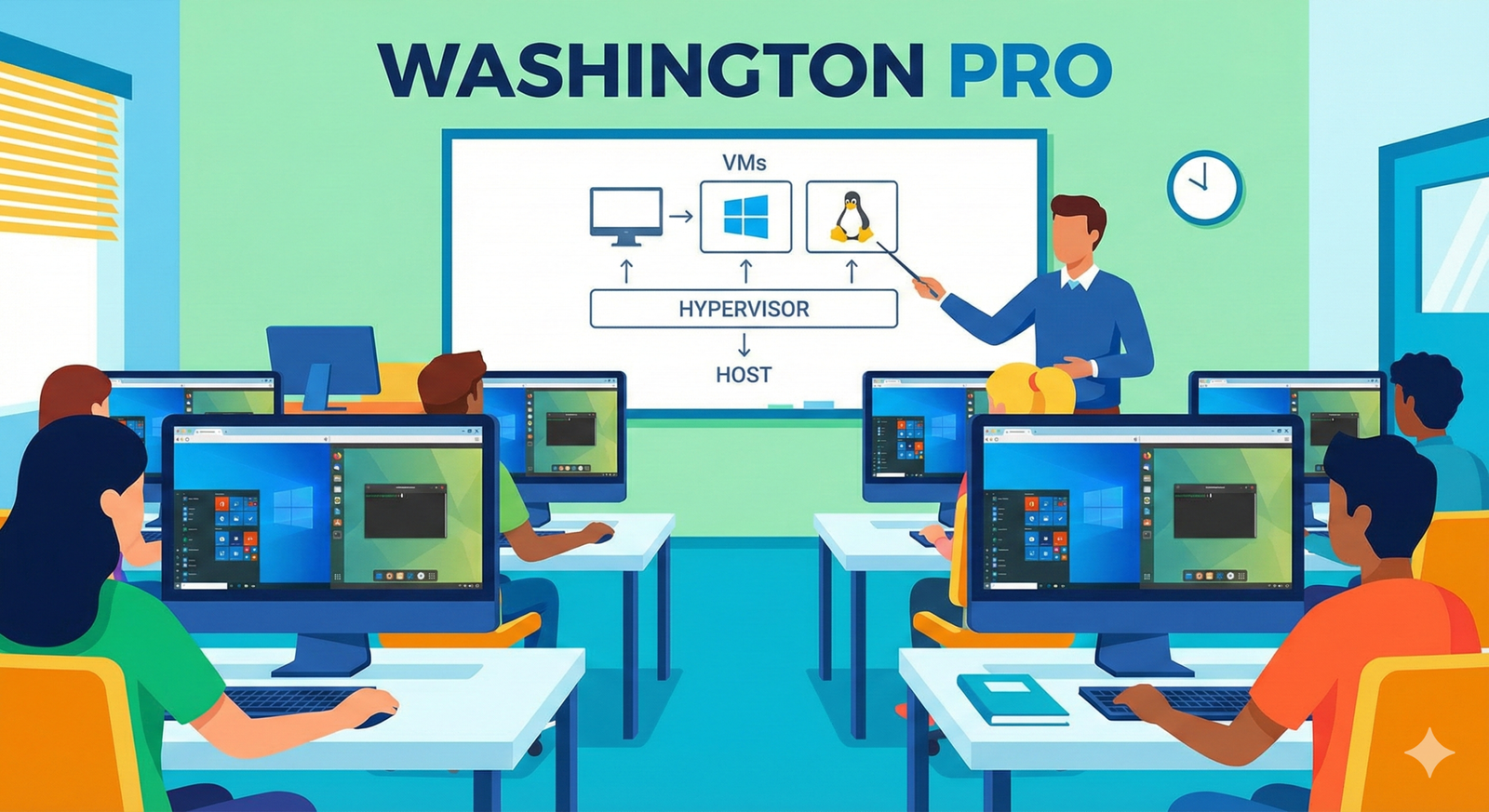
Aprender sistemas operacionais fica muito mais seguro e divertido quando você tem um laboratório de sistemas operacionais próprio: um ambiente isolado, com máquinas virtuais, onde pode instalar e testar sistemas sem medo de quebrar o computador principal.
Neste terceiro artigo da série, você vai:
- Entender por que usar máquinas virtuais no estudo de sistemas operacionais.
- Criar suas primeiras VMs.
- Instalar um sistema de código aberto (Linux) e um de código fechado (Windows).
- Dar os primeiros passos em linha de comando nos dois ambientes.
Série Sistemas Operacionais – este é o 3º artigo.
Anterior: Sistemas operacionais para iniciantes: o que são, para que servem e como organizam seus arquivos | Serviços do sistema operacional: processos, memória, arquivos e dispositivos explicados na prática
Por que usar máquinas virtuais para estudar sistemas operacionais
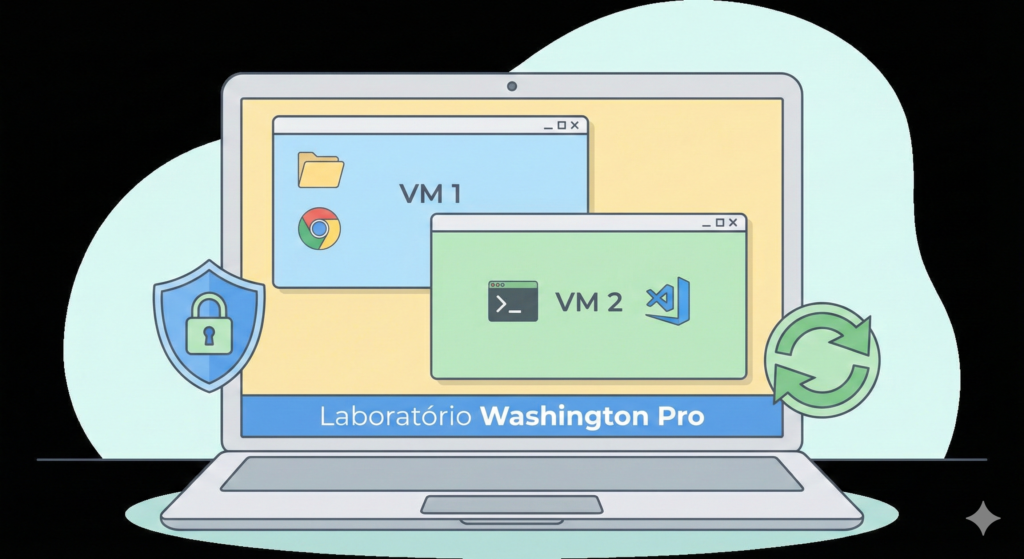
Uma máquina virtual (VM) é um “computador dentro do computador”: um software simula CPU, memória, disco e placa de rede, permitindo instalar sistemas operacionais como se fossem físicos, mas em um ambiente isolado.
Em contexto educacional, isso traz várias vantagens:
- Você pode refazer instalações quantas vezes quiser, sem formatar nada no computador real.
- Fica fácil testar cenários diferentes (outro idioma, outro particionamento, outra distribuição Linux).
- É possível montar topologias de rede e simular erros para analisar o comportamento do sistema.
Ferramentas como o VirtualBox são bastante usadas em cursos e tutoriais justamente por serem gratuitas e multiplataforma, facilitando a criação desse laboratório.
VirtualBox: seu laboratório de sistemas operacionais em uma só máquina
Um hypervisor é o software que cria e gerencia máquinas virtuais, e o VirtualBox é um dos mais usados em ambientes de estudo, por ser gratuito e funcionar em Windows, Linux e macOS.
Antes de começar, é importante conferir:
- Se o processador suporta virtualização de hardware (Intel VT‑x ou AMD‑V), geralmente ativo por padrão em máquinas recentes.
- Se você tem RAM suficiente: algo em torno de 8 GB é confortável para duas VMs em paralelo em aula.
- Se há espaço livre em disco para armazenar os arquivos das VMs (ao menos 40–60 GB para um ambiente de estudo tranquilo).
Com isso em mãos, basta instalar o VirtualBox a partir do site oficial e abrir o programa para começar a criar suas máquinas virtuais.
Criando sua primeira máquina virtual
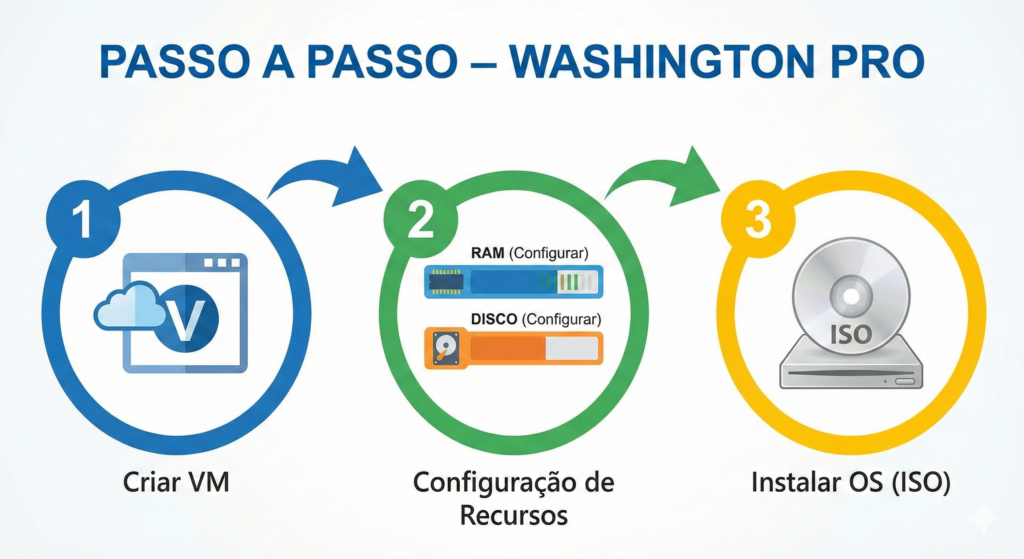
Nesta etapa você vai criar a “casca” da VM: processador virtual, quantidade de RAM e disco virtual onde o sistema será instalado.
Etapa 1 – Criar a VM
- Abrir o VirtualBox e clicar em “Novo”.
- Escolher um nome significativo, como
Ubuntu-LabouWin10-Estudo. - Selecionar o tipo e a versão do sistema:
- Definir a quantidade de memória RAM para a VM (por exemplo, 2 GB ou 4 GB, sem passar de cerca de metade da RAM física).
- Criar o disco rígido virtual: formato VDI, armazenamento dinamicamente alocado, com algo entre 20 e 40 GB.
Ao final desse assistente, você terá um arquivo representando a VM, pronto para receber um sistema operacional.
Etapa 2 – Apontar a ISO de instalação
Uma máquina virtual, sozinha, não faz nada: precisa de um “disco de instalação”, que será a imagem ISO do sistema operacional.
- Baixe a ISO oficial do sistema escolhido (por exemplo, Ubuntu Desktop no site do projeto).
- Ao iniciar a VM pela primeira vez, o VirtualBox pedirá um “disco de inicialização”; selecione o arquivo ISO.
- A VM dará boot nessa imagem, carregando o instalador do sistema.
Etapa 3 – Boas práticas didáticas
- Após concluir uma instalação limpa, vale criar um snapshot (“foto” da VM) para poder voltar a esse estado rapidamente em futuras aulas.
- Use uma convenção de nomes para VMs, como
SO3-Ubuntu-AnoTurma, para facilitar organização em laboratório.
Primeira parada: instalando e conhecendo um Linux de código aberto
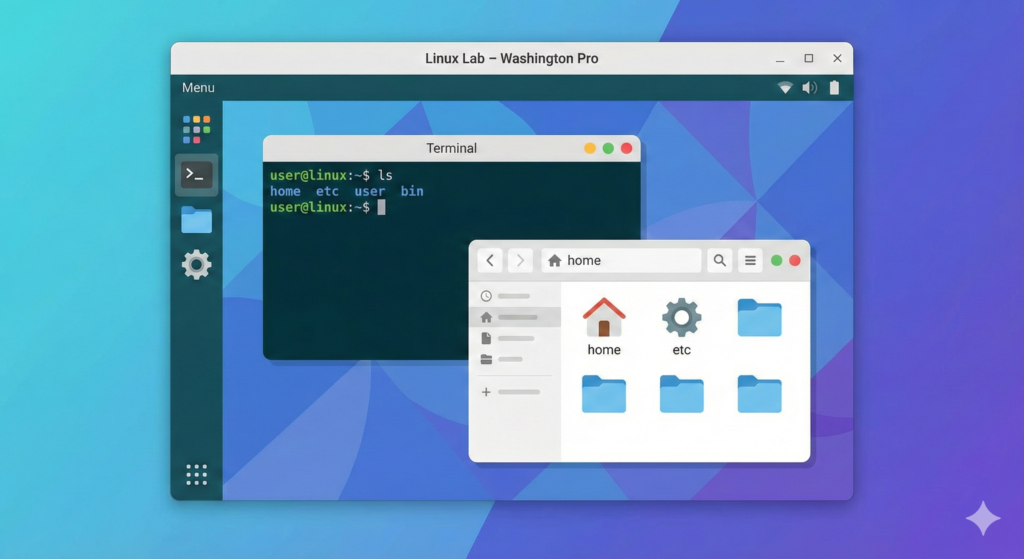
Para começar pelo lado do código aberto, um bom candidato é o Ubuntu Desktop, bastante documentado e amigável para quem está chegando.
Fluxo típico de instalação em VM
Uma vez que a VM inicializa pela ISO do Ubuntu:
- Você escolhe o idioma da interface e do teclado.
- Seleciona o tipo de instalação (normal, com interface gráfica e aplicativos básicos).
- Deixa o particionamento no modo automático, usando o disco virtual inteiro que você criou.
- Cria um usuário, define senha e escolhe configurações regionais.
Depois da cópia dos arquivos e alguns minutos de espera, a VM vai reiniciar e você verá a tela de login do Ubuntu.
Primeiros passos após a instalação
Para aproveitar bem esse ambiente nas aulas, vale direcionar o aluno a:
- Explorar a área de trabalho e o menu de aplicativos.
- Abrir o explorador de arquivos e observar a estrutura de diretórios (
/home,/etc,/varetc.). - Abrir o terminal (via atalho ou menu) e testar que já está falando diretamente com o sistema operacional pela linha de comando.
Instalando um sistema de código fechado na máquina virtual
Para trabalhar o conceito de sistema operacional de código fechado, você pode, por exemplo, instalar uma versão de Windows na VM, utilizando uma ISO obtida pelos canais oficiais.
Fluxo geral de instalação em VM
- Inicie a VM configurada para Windows e selecione a ISO quando o VirtualBox pedir o disco de boot.
- Passe pelas telas iniciais de idioma, layout de teclado e edição do sistema.
- Escolha “Instalação personalizada” e selecione o disco virtual inteiro para instalar.
- Aguarde a cópia de arquivos, reinicializações e configure o usuário inicial.
O mais importante aqui, especialmente para alunos, é reforçar que tudo isso está acontecendo dentro do arquivo de disco virtual e não no disco físico da máquina do laboratório.
Primeiros passos após a instalação
Depois de chegar à área de trabalho:
- Peça para os alunos explorarem o menu iniciar e o painel de configurações.
- Mostre o Gerenciador de Arquivos e compare a organização de pastas com a do Linux.
- Abra o Prompt de Comando ou o PowerShell para preparar o terreno para as aulas de linha de comando.
Falando com o sistema: seus primeiros comandos em Windows e Linux
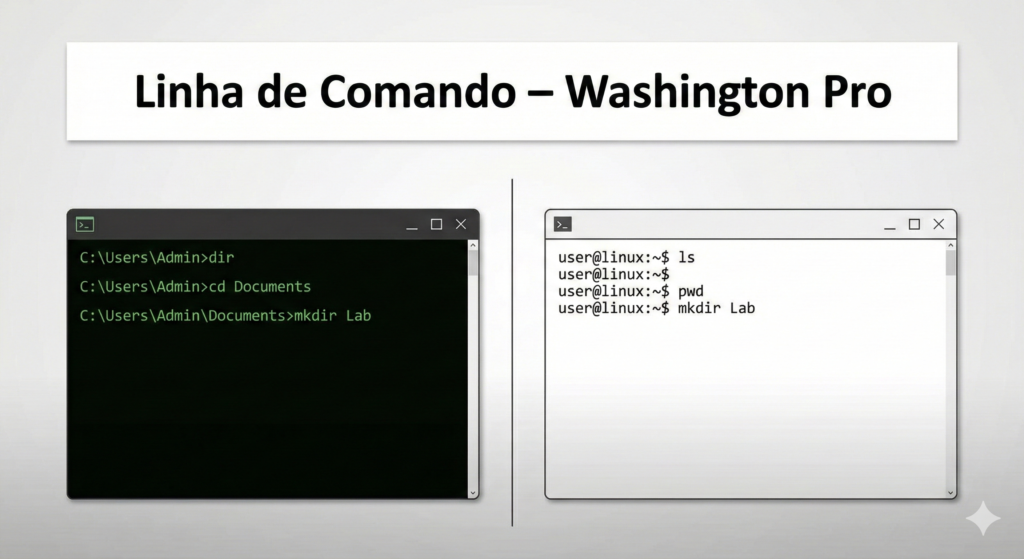
Para estudar serviços de sistemas operacionais de verdade, mais cedo ou mais tarde o aluno precisa encarar a linha de comando, que é a interface mais direta com o kernel e os serviços do sistema.
Comandos básicos em Windows (CMD ou PowerShell)
Alguns comandos que você pode introduzir logo na primeira prática:
whoami– mostra o usuário logado, útil para discutir contas e permissões.dir– lista arquivos e pastas no diretório atual.cd– muda o diretório atual.mkdir nome_da_pasta– cria um diretório.del nome_do_arquivo– apaga um arquivo.
Esses comandos já permitem montar, listar e limpar uma pequena estrutura de pastas para exercícios.
Comandos básicos em Linux (shell bash)
No terminal do Linux, você pode começar com:
whoami– novamente, identifica o usuário corrente.pwd– mostra o caminho completo da pasta atual.ls– lista arquivos e pastas.cd– muda de diretório.mkdir nome_da_pasta– cria um diretório.rm nome_do_arquivo– apaga um arquivo.
Mesmo esse conjunto mínimo já é suficiente para comparar, na prática, como os dois sistemas implementam os mesmos serviços de gerenciamento de arquivos e usuários.
Pequeno desafio para o laboratório
Uma atividade que funciona bem em aula:
- Desafie os alunos a criar, apenas pela linha de comando, uma estrutura como:
projetos/so/aulasprojetos/so/exercicios
- Peça que façam o mesmo em Windows e em Linux, cada um em sua VM, e depois comparem os comandos usados.
Isso reforça comandos, organização de arquivos e a ideia de que os serviços do SO estão sempre ali, independentemente da interface gráfica.
Boas práticas para o laboratório de sistemas operacionais
Para manter o laboratório organizado, tanto em sala quanto no notebook do aluno, algumas boas práticas ajudam muito:
- Estabelecer um padrão de nomes para VMs, snapshots e pastas de projetos, evitando confusão entre turmas e atividades.
- Incentivar que cada aluno mantenha um “diário de laboratório” em um arquivo de texto dentro da VM, anotando comandos novos, erros encontrados e soluções.
- Periodicamente, clonar VMs “modelo” limpas para reutilizar em novas turmas ou fases da disciplina.
Com esse laboratório montado, você pode avançar para temas como gerenciamento de usuários e permissões, compartilhamento em rede, firewall e segurança — que serão foco dos próximos artigos da série.
Série “Sistemas Operacionais”
- 1. Artigo anterior: Sistemas operacionais para iniciantes: o que são, para que servem e como organizam seus arquivos
- 2. Artigo anterior: Serviços do sistema operacional: processos, memória, arquivos e dispositivos explicados na prática
- 3. Você está lendo: Como montar seu laboratório de sistemas operacionais com máquinas virtuais (e dar os primeiros passos em Windows e Linux).
- 4. Próximo artigo em breve — acompanhe a série para ver como usar esse laboratório para estudar usuários, permissões, rede e segurança.
Compartilhe:



Publicar comentário