Configurar Ambiente React Native Expo Preparando o Terreno para Criar Apps
Se você quer entrar no mundo do desenvolvimento mobile, o primeiro passo não é escrever código, mas sim garantir que suas ferramentas estejam prontas para o trabalho. Diferente do desenvolvimento web tradicional, criar para dispositivos móveis exige um “ecossistema” de ferramentas que conversam entre si. Neste guia, vamos configurar ambiente react native expo de forma profissional utilizando o VS Code e o Expo, a forma mais eficiente de começar com React Native hoje.
🛠️ As Ferramentas de Trabalho
Para que nosso laboratório funcione perfeitamente, precisamos de quatro pilares:
- Node.js: O motor que vai executar nosso ambiente de desenvolvimento.
- VS Code: Nosso editor de código (o preferido do mercado).
- Git: Para o controle de versão (essencial para qualquer desenvolvedor).
- Expo Go: O aplicativo que permitirá testar o código no seu celular em tempo real.

🏗️ Passo a Passo: A Instalação
1. O Cérebro: Node.js
Acesse o site oficial do Node.js e baixe a versão LTS (Long Term Support). Ela é a mais estável para o que vamos desenvolver.
Dica de Pro: Após instalar, abra seu terminal (PowerShell ou CMD) e digite
node -v. Se aparecer a versão, o motor está ligado!
2. O Quartel-General: VS Code
Instale o Visual Studio Code. Para facilitar sua vida no mobile, instale estas extensões:
- ES7+ React/Redux/React-Native snippets: Para escrever código mais rápido.
- Prettier: Para manter seu código limpo e organizado automaticamente.
3. O Facilitador: Expo
Não vamos configurar emuladores pesados agora. Vamos focar na agilidade. No seu terminal, o comando mágico para iniciar um projeto é: npx create-expo-app@latest meu-primeiro-app
📱 Testando no Mundo Real
Uma das capacidades técnicas mais importantes é saber validar o que foi desenvolvido.
- Baixe o app Expo Go na Play Store (Android) ou App Store (iOS).
- Conecte seu computador e seu celular na mesma rede Wi-Fi.
- No terminal do VS Code, dentro da pasta do seu projeto, digite:
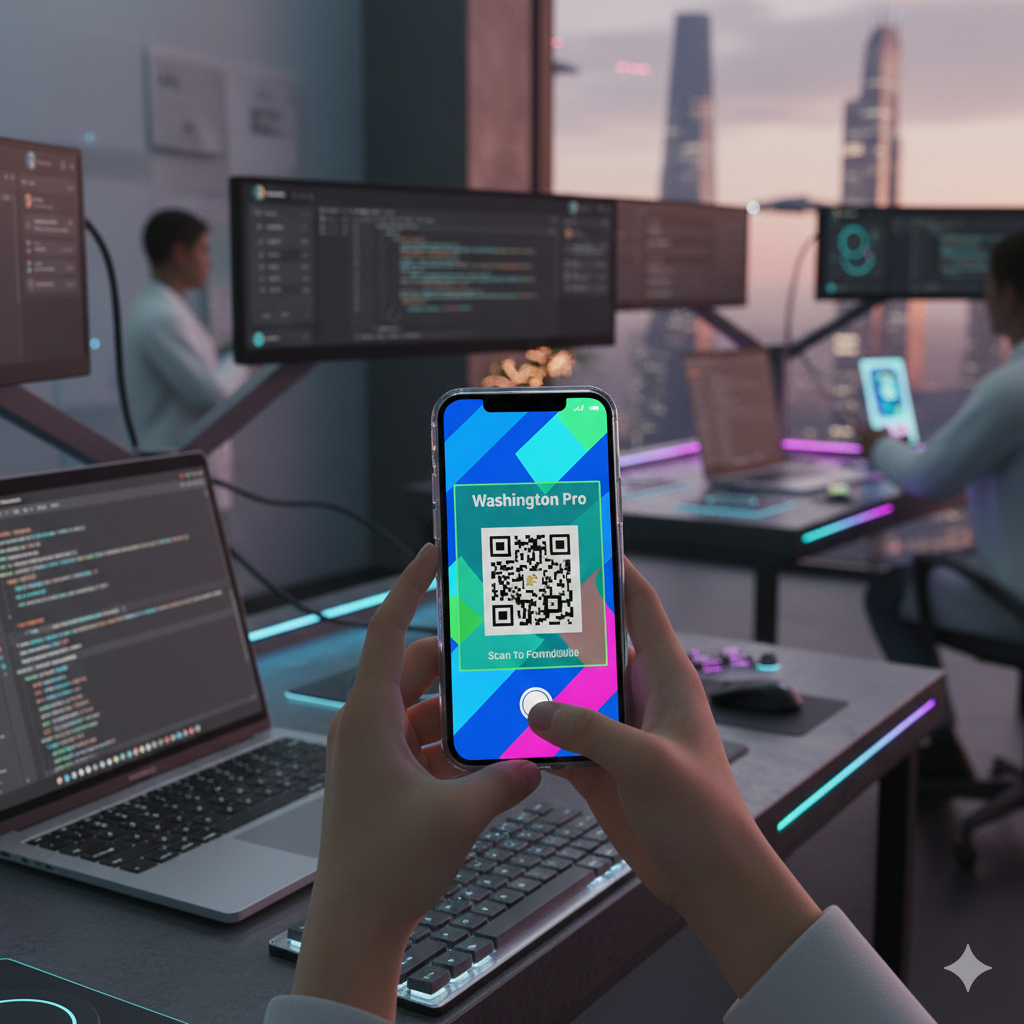
npx expo start. - Um QR Code aparecerá no terminal. Aponte a câmera do celular (ou o app Expo Go) para ele.
O resultado? O aplicativo padrão abrirá no seu telefone. Qualquer alteração que você fizer no texto dentro do VS Code e salvar (Ctrl + S), mudará instantaneamente na tela do seu celular!
🧠 Desafio de Autonomia (Pensamento Analítico)
Agora que o ambiente está pronto, tente observar:
- O que acontece se você desligar o Wi-Fi do celular e tentar atualizar o código?
- Procure no arquivo
App.jsonde está escrito o texto que aparece na tela e tente alterá-lo para “Meu primeiro App no ar!”.
Conclusão: Preparar o ambiente é como organizar a bancada de um laboratório antes de uma experiência química. Com tudo no lugar, o foco passa a ser a criatividade e a lógica.

Próximo passo: No próximo artigo, Layout Responsivo React Native Flexbox: Como estruturar telas profissionais, vamos entender como posicionar elementos na tela usando o Flexbox. Até lá!
Compartilhe:


1 comentário