Sistemas operacionais para iniciantes: o que são, para que servem e como organizam seus arquivos

Quando você liga o computador ou desbloqueia o celular, tem sempre um software trabalhando nos bastidores para que tudo funcione: esse software é o sistemas operacionais para iniciantes.
Neste artigo, você vai entender, em linguagem simples:
- O que é um sistema operacional.
- As principais funções que ele executa o tempo todo.
- A diferença entre sistemas de código aberto e de código fechado.
- Como o sistema organiza seus arquivos em pastas e por que isso importa para quem desenvolve.
O que é um sistema operacional?
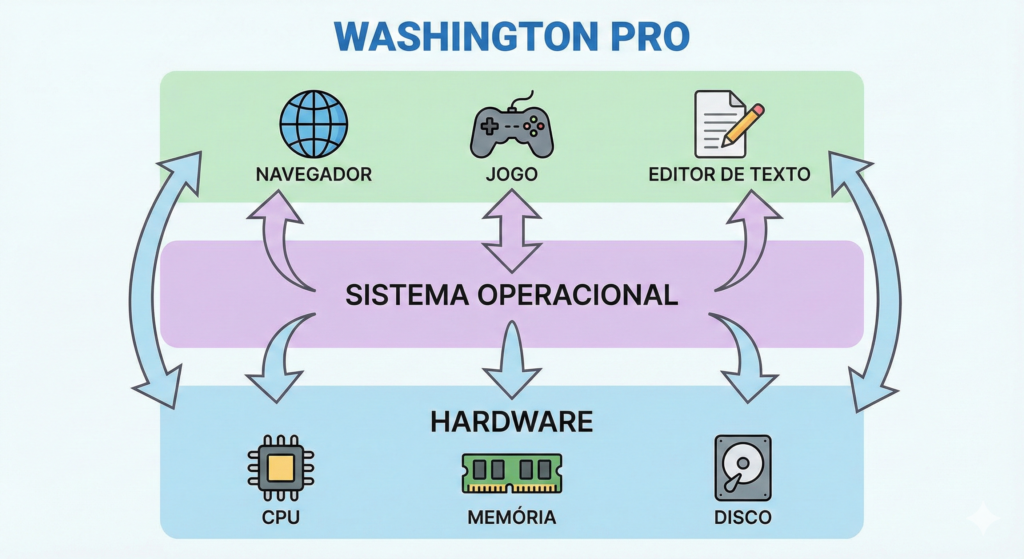
Um sistema operacional (SO) é o conjunto de programas que faz a ponte entre o hardware (processador, memória, disco, teclado, rede) e os aplicativos que você usa no dia a dia.
Sem ele, o navegador não conseguiria usar a rede, o editor de texto não teria onde salvar arquivos e o jogo não teria acesso à placa de vídeo nem ao teclado.
Alguns exemplos de sistemas operacionais:
- Computadores: Windows, macOS, diversas distribuições Linux (Ubuntu, Debian, Fedora etc.).
- Servidores: em geral usam principalmente distribuições Linux, além de versões de Windows Server.
- Celulares: Android (baseado em Linux) e iOS.
Para quem está começando em desenvolvimento de sistemas, entender o papel do SO é fundamental, porque praticamente todo programa que você escreve vai conversar com ele em algum nível.
O que o sistema operacional faz “por trás das cortinas”?
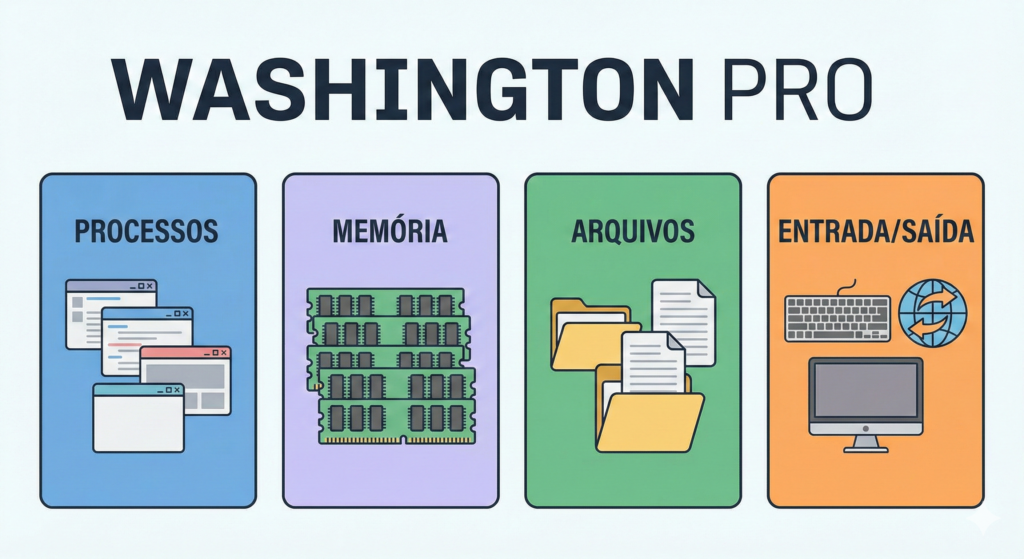
O sistema operacional executa várias funções ao mesmo tempo. As principais que você precisa conhecer logo no início são: gerenciamento de processos, memória, arquivos e dispositivos de entrada/saída.
1. Gerenciamento de processos
Um processo é um programa em execução, com seu espaço de memória, variáveis e arquivos abertos.
O SO é responsável por:
- Criar e encerrar processos.
- Decidir qual processo usa o processador em cada momento (escalonamento).
- Impedir que um processo interfira diretamente na memória de outro.
Quando você abre o gerenciador de tarefas ou o monitor do sistema e vê uma lista de programas rodando, está olhando para os processos que o sistema está administrando naquele instante.
2. Gerenciamento de memória
A memória RAM é um recurso limitado, e o sistema operacional decide:
- Quais processos ficam em memória e quanto espaço cada um recebe.
- Quando mover dados entre RAM e disco (memória virtual, paginação).
Se isso for mal feito, o computador fica lento ou trava; se for bem feito, vários programas parecem rodar ao mesmo tempo, mesmo com poucos recursos.
3. Sistema de arquivos
O sistema de arquivos define como os dados são organizados no disco: nomes de arquivos, pastas, subpastas, permissões e metadados (data de criação, tamanho etc.).
O SO cuida de:
- Criar, ler, gravar, renomear e apagar arquivos.
- Organizar tudo em uma estrutura hierárquica (diretórios e subdiretórios).
- Controlar quem pode acessar o quê, por meio de permissões.
Na prática, quando você navega em “Documentos/Projetos/App01”, está usando o sistema de arquivos sem perceber.
4. Entrada e saída (E/S)
O sistema operacional também controla todos os dispositivos de E/S (entrada e saída), como teclado, mouse, monitor, impressora, placa de rede, pendrive e disco rígido.
Ele oferece uma interface padronizada para que os programas não precisem saber detalhes de cada modelo de hardware: basta fazer uma chamada de sistema e o SO se encarrega do resto.
Código aberto x código fechado: qual é a diferença?

Falando de sistemas operacionais, uma distinção importante é entre código aberto e código fechado.
Sistemas de código fechado
São sistemas cujo código-fonte não é disponibilizado ao público.
Características típicas:
- Licença proprietária: você obtém o direito de usar, não de modificar ou redistribuir.
- Manutenção e evolução centralizadas pelo fabricante.
- Exemplos: Windows, macOS e muitas distribuições comerciais específicas.
Para quem desenvolve, isso significa que você trabalha em cima de APIs e ferramentas expostas pelo fornecedor, mas não enxerga nem altera o código interno do sistema.
Sistemas de código aberto
Em software de código aberto, o código-fonte é disponibilizado sob licenças que permitem estudar, modificar e redistribuir o programa, com algumas condições.
Características comuns:
- Comunidades ativas de desenvolvedores contribuindo com correções e novas funcionalidades.
- Flexibilidade para adaptar o sistema a diferentes cenários (servidores, desktops, embarcados).
- Exemplos: kernel Linux e suas distribuições (Ubuntu, Debian, Fedora), BSDs, entre outros.
No contexto de desenvolvimento de sistemas, isso é interessante porque:
- Você pode estudar o código real de componentes de baixo nível.
- Pode colaborar com projetos open source e ver seu código sendo usado “no mundo real”.
Em empresas, muitas vezes encontramos um cenário misto: servidores rodando Linux e estações de trabalho com Windows, por questões de compatibilidade com softwares legados e preferências de usuários.
Como o sistema organiza seus arquivos
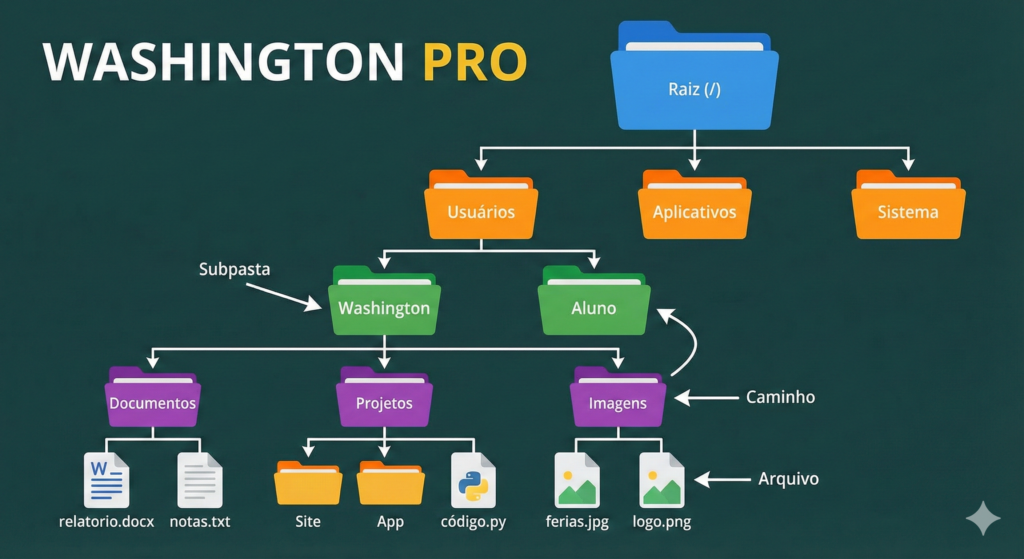
Todo sistema operacional moderno usa algum tipo de sistema de arquivos hierárquico, em que os dados são organizados em forma de árvore: diretórios que contêm subdiretórios e arquivos.
Estrutura hierárquica básica
A ideia geral é:
- Existe uma pasta “raiz”, que é o ponto de partida de tudo (em Unix/Linux é
/; em Windows, cada unidade tem sua raiz, comoC:\). - A partir daí, você tem pastas e subpastas:
C:\Usuários\Aluno\Documentos\Projeto, ou/home/aluno/projetos/so. - Os arquivos ficam “pendurados” nessas pastas (por exemplo,
relatorio.txt,main.c,config.json).
Cada arquivo é identificado por um caminho (path), que pode ser:
- Absoluto: começa na raiz (ex.:
C:\Users\Aluno\Desktop\app.pyou/home/aluno/app.py). - Relativo: parte da pasta atual onde você está (ex.:
../imagens/logo.png).
Por que isso importa para quem desenvolve
Uma estrutura de sistema de arquivos bem organizada facilita:
- Localizar rapidamente código, documentos e recursos do projeto.
- Configurar corretamente caminhos em scripts, aplicações web e serviços.
- Controlar permissões: quem pode ler, escrever ou executar determinado arquivo ou pasta.
Por exemplo, um sistema de arquivos hierárquico permite separar:
- Pastas de usuários comuns e pastas administrativas.
- Pastas públicas (compartilhadas na rede) e pastas privadas.
Isso é essencial quando você começa a pensar em segurança da informação, backups e deploy de aplicações.
Conclusão: por que começar pelo “fundamento”
Antes de instalar sistemas em máquinas virtuais, configurar redes ou mexer com firewall e VPN, faz muita diferença entender o que um sistema operacional é e quais problemas ele resolve.
Com esses conceitos na cabeça — definição de SO, serviços principais, diferença entre código aberto e fechado e noções de sistema de arquivos — você já está pronto para dar o próximo passo: montar seu próprio laboratório com máquinas virtuais e começar a experimentar tudo isso na prática.
Série “Sistemas Operacionais”
- 1. Você está lendo: Sistemas operacionais para iniciantes: o que são, para que servem e como organizam seus arquivos.
- 2. Próximo artigo: Serviços do sistema operacional: processos, memória, arquivos e dispositivos explicados na prática
Compartilhe:




1 comentário