Cores e Imagens em HTML: Guia Prático com Psicologia das Cores e Acessibilidade

Cores e imagens em html são os primeiros elementos visuais que capturam a atenção de um visitante ao abrir uma página web. Mais do que simples detalhes estéticos, a escolha correta de cores e o uso adequado de imagens influenciam a experiência do usuário, a acessibilidade e a identidade visual de qualquer projeto digital.
Neste artigo, vamos explorar como declarar e aplicar cores na web, entender o papel da psicologia das cores na escolha de paletas e aprender a inserir e dimensionar imagens em HTML seguindo as melhores práticas do mercado.
1. Por que a cor importa em um site?
Antes mesmo de ler qualquer palavra, o cérebro humano reage instantaneamente aos estímulos visuais. É aí que entra a psicologia das cores, área que investiga como diferentes tonalidades afetam emoções, sensações e decisões de compra.
Mesmo que o desenvolvedor nem sempre defina a identidade visual sozinho — já que isso costuma ser papel de designers e especialistas em UI/UX —, compreender esses conceitos é essencial para aplicar paletas com precisão técnica e argumentar tecnicamente sobre escolhas de layout.
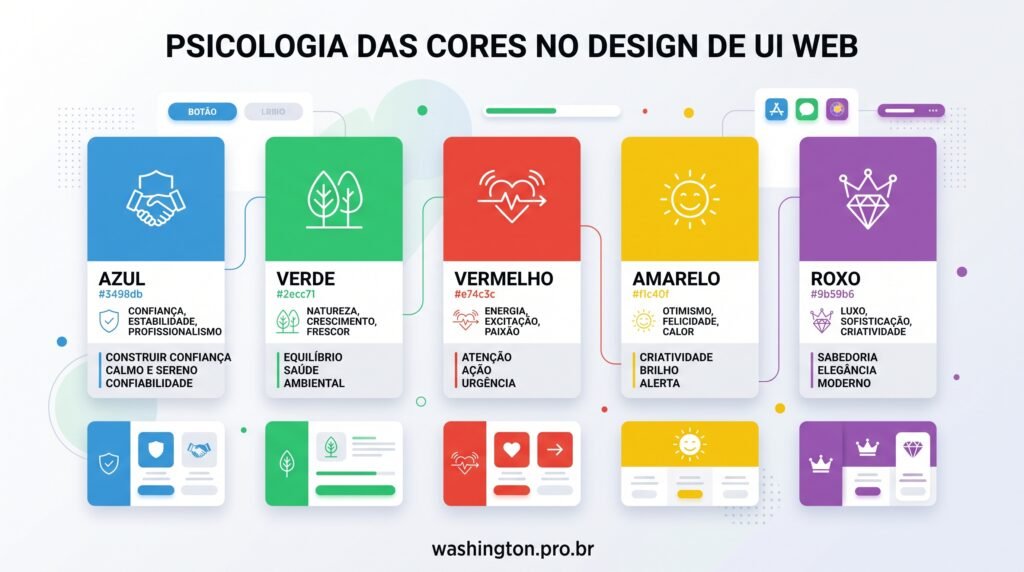
Guia Rápido de Associações de Cores
| Cor | Hex de Referência | Associações Comuns e Casos de Uso |
| Azul | #1565C0 | Confiança, segurança, tecnologia, corporativo (bancos, seguradoras, saúde) |
| Verde | #2E7D32 | Natureza, saúde, sustentabilidade, equilíbrio, tranquilidade |
| Vermelho | #C62828 | Urgência, promoções (CTAs), apetite, energia e dinamismo |
| Amarelo | #F9A825 | Otimismo, atenção, juventude, criatividade |
| Laranja | #EF6C00 | Entusiasmo, diversão, ação, acessibilidade |
| Roxo | #6A1B9A | Luxo, sofisticação, criatividade, mistério |
| Preto | #212121 | Elegância, modernidade, exclusividade, seriedade |
| Branco | #FAFAFA | Simplicidade, limpeza, espaço negativo, minimalismo |
Para refletir: Qual combinação de cores faz mais sentido para o seu projeto atual? Uma padaria artesanal, por exemplo, costuma pedir tons quentes e terrosos; já um aplicativo de finanças tende a buscar a solidez do azul ou a sobriedade do preto.
2. Formatos de Cor na Web: Nome, Hexadecimal e RGB
Existem três formas principais de declarar valores de cor no ecossistema HTML/CSS:
| Formato | Exemplo | Como Funciona |
| Nome de cor (Named Colors) | red, navy, tomato | Palavras-chave padronizadas pelo W3C. São fáceis de memorizar, mas limitadas a cerca de 140 nomes pré-definidos. |
| Hexadecimal (HEX) | #1565C0 | Base 16 (0–9 e A–F) dividida em três pares: R (Vermelho), G (Verde) e B (Azul). É o padrão mais amplamente adotado no mercado. |
| RGB | rgb(21, 101, 192) | Representa os mesmos três canais de luz (Red, Green, Blue) em base decimal, variando de 0 a 255 para cada canal. |
Nota: As notações
#1565C0ergb(21, 101, 192)representam exatamente a mesma cor azul (15em hex =21em decimal,65=101,C0=192).
Dica Prática de Produtividade
Você não precisa fazer cálculos manuais de conversão de base. Ferramentas como o DevTools do navegador, seletores do VS Code e geradores online (como Coolors.co) convertem e sugerem códigos de cores instantaneamente.
3. Aplicando Cores no HTML com o Atributo style
Formalmente, o controle visual de cores pertence às folhas de estilo (CSS). Para fins didáticos e testes rápidos pontuais, podemos utilizar o atributo inline style diretamente nas tags HTML:
HTML
<!-- Aplicando cor ao texto do título -->
<h1 style="color: #1565C0;">Padaria Pão Nosso</h1>

<!-- Aplicando cor de texto e cor de fundo a um parágrafo -->
<p style="color: rgb(33, 33, 33); background-color: #FAFAFA;">
  Pão fresquinho todos os dias, direto do forno para a sua mesa.
</p>
Propriedades Essenciais:
color: define a cor do texto do elemento.background-color: define a cor de fundo (background) do elemento.
Atenção: Em projetos profissionais e escaláveis, estilos inline devem ser evitados em favor de arquivos CSS externos (
.css), mantendo a separação entre marcação estrutural e camada de apresentação.
4. Inserindo Imagens com a Tag <img>
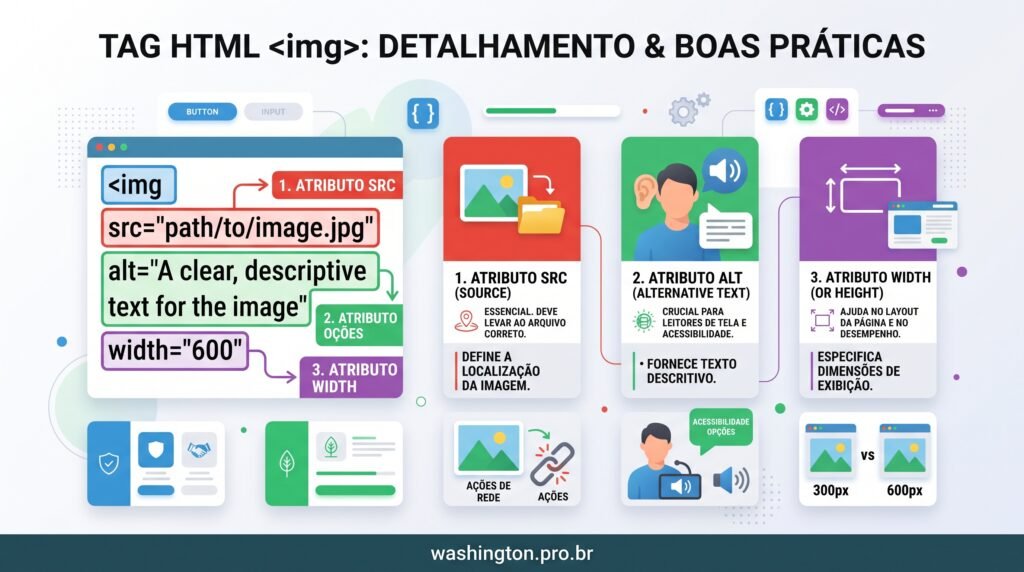
A tag <img> é um elemento vazio (void tag, sem tag de fechamento) cuja renderização depende estritamente dos seus atributos:
HTML
<img src="imagens/logo-padaria.png" alt="Logotipo da Padaria Pão Nosso" width="180">
Principais Atributos da Tag <img>:
| Atributo | Exemplo | Finalidade |
src | src="imagens/logo.png" | Especifica o caminho (relativo ou absoluto/URL) do arquivo de imagem. |
alt | alt="Logotipo da padaria" | Texto Alternativo: essencial para leitores de tela (acessibilidade) e exibido caso a imagem falhe ao carregar. |
width / height | width="180" | Define a largura/altura da imagem em pixels. Definir apenas um deles preserva a proporção original da mídia. |
Boas Práticas de Imagem
- Nunca omita o atributo
alt: Descreva o conteúdo visual com precisão (evite descrições genéricas como “imagem” ou “foto”). - Otimização de Arquivos: Imagens pesadas aumentam o tempo de carregamento da página. Comprima imagens antes de subi-las para o servidor.
5. Exemplo Completo Integrado
Veja um exemplo unindo cabeçalho estilizado, tipografia colorida e inserção correta de imagens:
HTML
<header style="background-color: #1565C0;">
  <img src="imagens/logo-padaria.png" alt="Logotipo da Padaria Pão Nosso" width="120">
  <h1 style="color: #FAFAFA;">Padaria Pão Nosso</h1>
</header>

<main>
  <p style="color: #212121;">
    Tradição de família há mais de 20 anos, com pão fresquinho todos os dias.
  </p>
  <img src="imagens/vitrine-padaria.jpg" alt="Vitrine da padaria com pães e doces" width="400">
</main>
6. Atividade Prática Guiada
Coloque em prática o que aprendeu construindo a seção visual do seu projeto:
- Defina a Paleta: Escolha de 2 a 3 cores principais (destaque, texto e fundo) considerando o nicho do projeto e os conceitos de psicologia das cores.
- Colete os Códigos: Anote o código Hexadecimal (
#RRGGBB) de cada cor escolhida. - Documente a Escolha: Escreva uma justificativa objetiva para a paleta adotada.
- Aplique no HTML:
- Aplique a cor de destaque ao
<h1>viacolor. - Aplique a cor de fundo ao
<header>viabackground-color.
- Aplique a cor de destaque ao
- Insira uma Imagem: Adicione um logotipo ou imagem promocional utilizando
src,altdescritivo ewidth. - Teste de Acessibilidade: Verifique se o contraste entre o texto e o fundo garante leitura confortável.
7. Glossário Rápido
- Hexadecimal: Notação numérica em base 16 no formato
#RRGGBBpara representar canais de luz. - RGB: Modelo aditivo de cores baseado em valores de 0 a 255 para Vermelho, Verde e Azul.
- Contraste: Relação de luminosidade entre o primeiro plano (texto) e o plano de fundo.
- Atributo
alt: Texto alternativo para acessibilidade e indexação em mecanismos de busca (SEO).
8. Links e Recursos Recomendados
- Coolors.co — Gerador inteligente de paletas de cores.
- MDN Web Docs — Aplicando cores a elementos HTML — Documentação oficial da Mozilla.
- WebAIM Contrast Checker — Ferramenta para testar e validar conformidade de contraste (WCAG).
Compartilhe:



Publicar comentário