Servidor HTTP: o motor da web
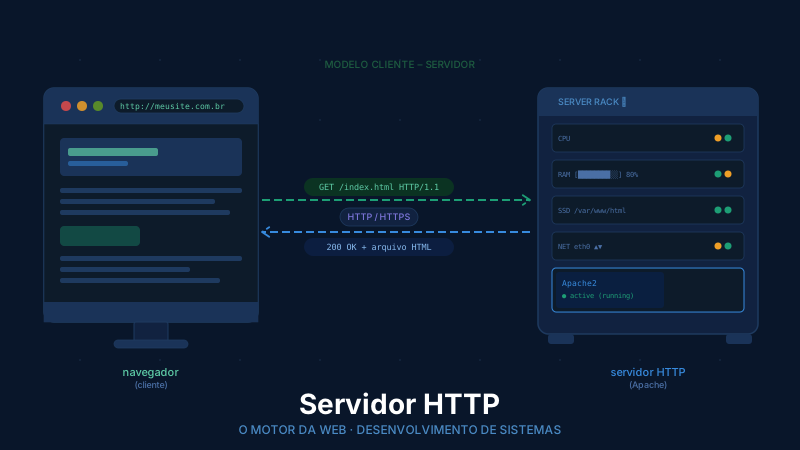
No mundo da internet, o servidor HTTP é o componente essencial que permite que você visualize uma página, assista a um vídeo ou acesse uma rede social. Pense nele como um “garçom” digital: ele recebe o seu pedido, busca o que foi solicitado e te entrega o conteúdo.
A sigla HTTP significa Hypertext Transfer Protocol, que em português quer dizer “Protocolo de Transferência de Hipertexto”. Em termos simples, é o conjunto de regras que define como computadores se comunicam pela web.
1. O que é um servidor HTTP?
A comunicação entre o seu navegador e um servidor acontece por meio do modelo Cliente–Servidor. Veja como funciona:
- Cliente: é o seu navegador (Chrome, Firefox, Safari…), responsável por fazer a requisição — ou seja, o “pedido” pela página.
- Protocolo: o HTTP é a “língua” usada pelos dois lados para se entender.
- Servidor: recebe o pedido, localiza o arquivo e o envia de volta ao navegador.
2. Para que serve?
A função principal de um servidor HTTP é hospedar sites, mas suas utilidades vão além disso:
- Hospedagem de conteúdo: entrega de arquivos HTML, CSS, JavaScript e imagens para o navegador renderizar a página.
- APIs: interfaces que permitem que dois sistemas troquem informações — como um aplicativo de delivery que consulta o cardápio de um restaurante em tempo real. Os dados trafegam em formatos chamados JSON ou XML, que são formas organizadas de escrever informações em texto.
- Segurança (HTTPS): gerencia certificados de segurança SSL/TLS — o famoso cadeado que aparece na barra do navegador — garantindo que a conexão seja criptografada.
- Redirecionamento: encaminha automaticamente o usuário de uma URL antiga para uma nova.
3. Guia prático: instalação no Ubuntu (Apache)
O Apache é um dos servidores HTTP mais usados no mundo. A seguir, veja o passo a passo para instalá-lo no sistema operacional Ubuntu.
Passo 1 — Atualizar a lista de pacotes
Antes de instalar qualquer programa, atualize a lista de softwares disponíveis. Isso garante que o Ubuntu vai baixar a versão mais recente do Apache.
sudo apt updatePasso 2 — Instalar o Apache
Execute o comando abaixo. O Ubuntu vai instalar tudo o que o Apache precisa para funcionar — você não precisa se preocupar com dependências adicionais.
sudo apt install apache2 -yPasso 3 — Configurar o firewall
O firewall do Ubuntu (chamado ufw) controla quais conexões de rede são permitidas. Por padrão, ele vem desligado, então precisamos ativá-lo antes de criar qualquer regra.
⚠️ Atenção: se você pular a ativação do ufw enable, a regra será registrada, mas não terá efeito — e nenhum erro será exibido, o que pode causar confusão.
# 1. Ativar o firewall
sudo ufw enable

# 2. Liberar o acesso ao Apache
sudo ufw allow 'Apache'

# 3. Verificar se a regra foi aplicada corretamente
sudo ufw status
💡 Dica: o perfil 'Apache' libera apenas a porta 80 (HTTP). Se futuramente quiser utilizar HTTPS também, use o perfil 'Apache Full', que libera as portas 80 e 443.
Passo 4 — Verificar se o servidor está rodando
Confirme que o Apache foi iniciado corretamente e está ativo em segundo plano:
sudo systemctl status apache2Procure pela linha: Active: active (running). Se ela aparecer, o servidor está funcionando.
Passo 5 — Testar no navegador
Para acessar o servidor, você precisa saber o endereço IP da máquina. Use o comando abaixo para descobri-lo:
hostname -ISe estiver testando na própria máquina, pode usar diretamente um destes endereços no navegador:
http://localhost
# ou
http://127.0.0.1
Se estiver acessando de outra máquina na mesma rede, use o IP retornado pelo hostname -I:
http://endereco_ip_do_servidor✅ Se a página Apache2 Ubuntu Default Page aparecer no navegador — parabéns! Seu servidor HTTP está no ar.
4. Referências rápidas pós-instalação
Guarde estas informações: você vai precisar delas ao começar a publicar seus próprios arquivos e a configurar o servidor.
| Item | Localização / Comando |
|---|---|
| Pasta dos arquivos do site | /var/www/html/ |
| Arquivo de configuração principal | /etc/apache2/apache2.conf |
| Reiniciar o servidor | sudo systemctl restart apache2 |
| Logs de erro (para debug) | /var/log/apache2/error.log |
Compartilhe:



1 comentário