Prompt para criar um dashboard executivo com IA (passo a passo)
Você tem uma planilha com centenas de linhas e alguém pergunta: “e aí, o que esses números estão dizendo?”. Abrir o Excel e filtrar coluna por coluna funciona, mas é lento, e o resultado raramente convence quem precisa decidir. Um dashboard resolve isso: reúne os números mais importantes numa única tela, com filtros e gráficos, e mostra onde agir.
As ferramentas de IA conseguem montar um dashboard completo, em HTML, a partir de uma planilha. O problema é que um pedido vago (“faça um dashboard bonito dessa planilha”) costuma gerar algo bonito e errado: números inventados, filtros decorativos e gráficos que não dizem nada. Neste artigo você vai conhecer um prompt mestre que evita isso, entender como ele funciona e aprender a usá-lo com segurança.
O que é um dashboard executivo
Dashboard executivo é um painel pensado para quem precisa decidir rápido. Em vez de mostrar todos os dados, ele destaca poucos indicadores, compara períodos e aponta o que merece atenção. Pense no painel de um carro: você não vê o motor inteiro, só velocidade, combustível e as luzes de alerta.
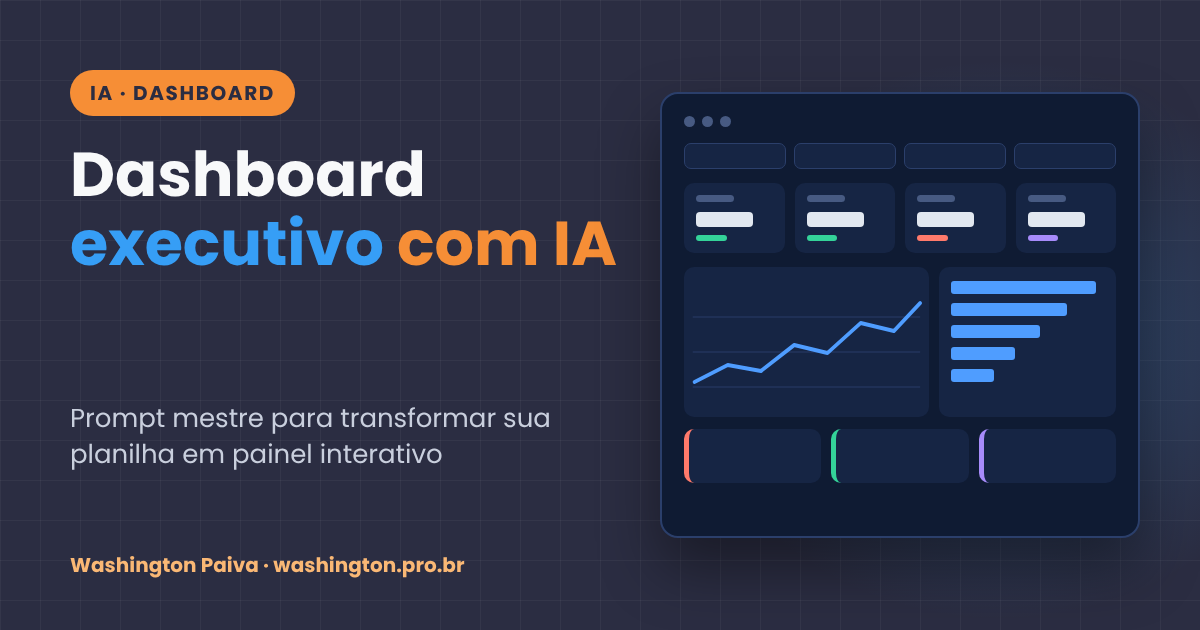
O prompt deste artigo pede um painel com seis áreas, no estilo visual de ferramentas como o Power BI:
- ACabeçalho: nome, objetivo, período e botão de exportar
- BFiltros: data, categoria, região etc., com botão de limpar
- CKPIs: de 4 a 6 indicadores com comparação
- DGráficos: linha, barras e tabela analítica
- ETítulos: frases que dizem a conclusão, não só o assunto
- FInsights e ações: o que fazer a partir dos números
Como o prompt está organizado
O prompt completo tem sete blocos. Cada um resolve um problema que costuma estragar dashboards feitos por IA:
| Bloco | O que pede | Problema que evita |
|---|---|---|
| 1. Análise inicial | Ler a base, identificar colunas, tipos, duplicidades e falhas antes de desenhar | Dashboard feito em cima de dados mal entendidos |
| 2. Identidade visual | Tema escuro, quatro cores, tipografia limpa, layout responsivo | Painel poluído, com cores demais |
| 3. Estrutura | Cabeçalho, filtros, KPIs, gráficos, títulos com conclusões e insights | Um monte de gráficos sem ordem nem objetivo |
| 4. Desenvolvimento técnico | HTML, CSS, JavaScript e Chart.js; filtros que funcionam de verdade | Botões decorativos que não fazem nada |
| 5. Transparência | Seção “Metodologia e fórmulas” com a conta de cada KPI | Números que ninguém consegue conferir |
| 6. Entrega | HTML, dados tratados, resumo da base, instruções e limitações | Entrega solta, sem documentação |
| 7. Validação final | Conferir totais, filtros, datas, gráficos e exportação | Erros que só aparecem na reunião |
As ideias que fazem o prompt funcionar
1. Entender os dados antes de desenhar
O prompt manda a IA descrever a base primeiro: formato, colunas, tipos de dados, valores ausentes e duplicidades. Ele também diz para não presumir que a base é comercial. Uma planilha de notas de uma turma, de estoque ou de chamados de suporte precisa de indicadores diferentes de uma planilha de vendas.
2. Nada de inventar
A regra mais importante aparece várias vezes: não invente metas, taxas, comparações ou variações. Se a planilha não tem uma coluna de meta, o dashboard não pode dizer que “a meta foi atingida”. Quando faltar informação, a IA deve avisar e dizer qual campo seria necessário.
3. Títulos que dizem a conclusão
Compare dois títulos para o mesmo gráfico:
- Genérico: “Vendas por região”.
- Com conclusão: “A região Sudeste concentra a maior parte do faturamento”.
O segundo já entrega o que o gráfico mostra. O prompt exige que esse tipo de título seja calculado a partir dos dados reais; sem evidência, a IA deve usar um título neutro.
4. Insights com fato, importância, ação e evidência
Cada recomendação do painel precisa responder quatro perguntas:
- O que aconteceu? O fato observado nos dados.
- Por que importa? O impacto ou o risco.
- Qual ação sugerir? Uma medida prática ou uma investigação.
- Qual a evidência? O número que sustenta a recomendação.
O prompt ainda pede para separar fatos comprovados, sinais que merecem investigação e hipóteses, e para nunca tratar correlação como causa.
5. Transparência dos cálculos
A seção expansível “Metodologia e fórmulas” lista, para cada KPI, a fórmula, as colunas usadas, a unidade e as limitações. Isso permite que você (ou seu chefe) confira a conta em vez de confiar às cegas.
Como usar o prompt, passo a passo
- Prepare a planilhaUse um arquivo Excel (
.xlsx) ou.csvcom uma linha de cabeçalho e uma linha por registro. Remova dados pessoais que não sejam necessários (veja os cuidados mais adiante). - Abra uma ferramenta de IA que aceite anexosAnexe a planilha e cole o prompt completo na mesma mensagem.
- Leia primeiro o resumo da baseO prompt pede uma análise inicial. Confira se a IA entendeu as colunas e a quantidade de registros corretamente antes de seguir.
- Salve e abra o HTMLSalve o arquivo gerado com extensão
.htmle abra no navegador. Se os gráficos não aparecerem, veja a dica sobre o Chart.js logo abaixo. - Valide os númerosCompare os totais do painel com a planilha original e teste os filtros. Essa etapa é sua, e é a mais importante.
O prompt completo
Aqui está o prompt na íntegra. Clique em Copiar prompt, cole na ferramenta de IA e anexe a sua base de dados:
# PROMPT MESTRE — CRIAÇÃO DE DASHBOARD EXECUTIVO INTERATIVO EM HTML

Atue como um **especialista em Business Intelligence (BI), análise de dados, UX/UI Design e desenvolvimento Front-End**, com experiência na criação de dashboards executivos para apoio à tomada de decisões.

Analise a base de dados que vou anexar e desenvolva um dashboard interativo, moderno, minimalista e profissional, utilizando como referência visual dashboards executivos no estilo Power BI, com identidade visual dark, cartões de indicadores, gráficos compactos, tabelas analíticas e uma seção de insights e ações.

O objetivo não é apenas apresentar números, mas transformar os dados em informações úteis para identificar tendências, oportunidades, riscos e prioridades de atuação.

## 1. ANÁLISE INICIAL DA BASE

Antes de desenvolver o dashboard:

1. Identifique o formato do arquivo, as planilhas disponíveis, as colunas, os tipos de dados e a quantidade de registros.
2. Identifique campos de data, categorias, valores numéricos, identificadores, responsáveis e demais dimensões relevantes.
3. Verifique valores ausentes, duplicidades, inconsistências, formatos incorretos e possíveis problemas de qualidade.
4. Determine quais indicadores podem ser calculados de forma confiável a partir dos dados disponíveis.
5. Identifique limitações da base e não invente informações ausentes.
6. Apresente um resumo inicial da base e proponha os indicadores mais relevantes para o contexto analisado.

Não presuma que a base seja comercial. Adapte o dashboard ao domínio dos dados: vendas, finanças, estoque, produção, educação, atendimento, projetos ou outro contexto.

## 2. IDENTIDADE VISUAL

Crie um dashboard com as seguintes características:

- Tema dark, executivo, moderno e minimalista.
- Fundo azul-marinho profundo, com cartões em tons ligeiramente mais claros.
- Paleta limitada a quatro cores principais: azul para informações e tendências, verde para resultados positivos, roxo para elementos secundários e coral para alertas.
- Tipografia sem serifa, legível e hierarquia visual bem definida.
- Cartões com cantos arredondados, bordas discretas e espaçamento consistente.
- Gráficos limpos, com legendas compactas, grades sutis e rótulos legíveis.
- Layout responsivo para computadores, tablets e celulares.
- Evite excesso de cores, sombras, efeitos decorativos, gráficos redundantes e elementos visuais desnecessários.

A aparência deve transmitir profissionalismo, clareza, precisão e facilidade de leitura.

## 3. ESTRUTURA DO DASHBOARD

Organize o painel nas seguintes áreas, adaptando-as à base analisada.

### A. Cabeçalho

Inclua:
- Nome do dashboard.
- Breve descrição do objetivo da análise.
- Período dos dados, quando aplicável.
- Quantidade de registros analisados.
- Botão para exportar os dados filtrados, quando viável.

### B. Filtros interativos

Posicione os filtros no topo do dashboard.

Selecione automaticamente os filtros adequados às colunas disponíveis, como:

- Data inicial e final.
- Ano e mês.
- Região, estado, país ou unidade.
- Categoria, produto ou tipo.
- Responsável, equipe ou departamento.
- Status ou situação.
- Outros filtros relevantes para a base.

Os filtros devem ser dependentes quando necessário. Por exemplo, selecionar uma região deve restringir as opções de estados correspondentes.

Todos os indicadores, gráficos, tabelas e insights dependentes dos dados devem ser atualizados de acordo com os filtros selecionados.

Inclua um botão para limpar os filtros e restaurar a visão completa.

### C. Indicadores principais — KPIs

Apresente de quatro a seis cartões na primeira área visual do dashboard.

Selecione os indicadores mais relevantes para o contexto, priorizando:

- Volume ou quantidade total.
- Valor financeiro ou resultado total, quando aplicável.
- Média por transação, registro ou unidade.
- Quantidade de ocorrências, pedidos ou eventos.
- Percentual de crescimento ou variação.
- Meta atingida, eficiência, conversão ou margem, somente quando os dados permitirem calcular esses indicadores.

Cada cartão deve apresentar:
- Nome do indicador.
- Valor calculado.
- Unidade de medida.
- Comparação com um período anterior, quando possível.
- Breve explicação da métrica.

Não invente metas, taxas, comparações ou variações. Quando não houver dados suficientes, informe claramente a limitação.

### D. Gráficos analíticos

Escolha os gráficos conforme a natureza dos dados. Utilize, preferencialmente:

1. **Gráfico de linha:** evolução temporal e identificação de tendências.
2. **Gráfico de barras horizontais:** rankings, categorias, regiões, responsáveis ou produtos.
3. **Gráfico de barras verticais:** comparações entre períodos ou categorias.
4. **Gráfico de rosca:** participação proporcional, apenas quando agregar valor e houver poucas categorias.
5. **Tabela analítica:** registros detalhados, rankings e comparações.
6. **Gráficos adicionais:** mapas, dispersão, distribuição ou outros formatos quando realmente necessários.

Evite gráficos de pizza como padrão, gráficos 3D e visualizações redundantes.

Sempre que possível, permita interação por meio de tooltips, seleção de categorias e cruzamento de filtros.

### E. Títulos orientados a conclusões

Não utilize títulos genéricos como “Vendas por Região” ou “Evolução Mensal”.

Prefira títulos que comuniquem uma conclusão identificada nos dados, como:

- “A região Sudeste concentra a maior parcela do faturamento”.
- “O volume de atendimentos caiu no último mês”.
- “Cinco categorias representam a maior parte das ocorrências”.
- “A produtividade aumentou em relação ao período anterior”.

Os títulos devem ser calculados a partir dos dados reais. Se não houver evidência suficiente, utilize um título descritivo e neutro, sem inventar conclusões.

### F. Seção “Insights e Ações”

Crie uma área destacada com cartões de recomendações.

Cada insight deve conter:

1. **O que aconteceu:** fato observado nos dados.
2. **Por que importa:** impacto ou risco potencial.
3. **Ação sugerida:** investigação ou medida prática recomendada.
4. **Evidência:** indicador, valor ou comparação que fundamenta a recomendação.

Procure identificar, conforme o contexto:
- Resultados abaixo do esperado, quando houver uma referência válida.
- Tendências negativas ou mudanças significativas.
- Concentrações excessivas.
- Categorias sem movimentação recente.
- Gargalos, atrasos ou anomalias.
- Oportunidades de melhoria.
- Informações ausentes que impedem análises mais completas.

Diferencie fatos comprovados, sinais que merecem investigação e hipóteses. Não apresente correlação como causalidade nem recomende ações irreversíveis com base apenas em dados insuficientes.

## 4. DESENVOLVIMENTO TÉCNICO

Entregue um arquivo HTML completo, funcional e pronto para execução local.

Utilize:
- HTML5 para estrutura.
- CSS3 para identidade visual e responsividade.
- JavaScript para filtros, cálculos, tabelas, interações e exportação.
- Chart.js para os gráficos, quando apropriado.

Requisitos obrigatórios:

1. Incorporar os dados ao HTML ou fornecer um mecanismo confiável para carregar o arquivo de dados.
2. Implementar filtros realmente funcionais.
3. Atualizar todos os componentes afetados quando os filtros forem alterados.
4. Implementar os cálculos a partir dos registros originais, sem valores de exemplo apresentados como reais.
5. Formatar números, percentuais, datas e moedas de acordo com o contexto e a localidade.
6. Implementar tooltips, ordenação de tabelas e exportação de dados filtrados quando viável.
7. Incluir tratamento para filtros sem resultados, valores nulos e erros de carregamento.
8. Garantir que o dashboard continue utilizável em telas menores.
9. Evitar dependências desnecessárias e documentar as dependências externas utilizadas.
10. Não criar botões ou controles meramente decorativos: cada controle deve executar a ação indicada.

Se a base for muito grande, avalie o desempenho e adote uma estratégia adequada para processamento e filtragem.

## 5. TRANSPARÊNCIA DOS CÁLCULOS

Inclua uma seção expansível chamada “Metodologia e fórmulas”.

Para cada KPI, informe:
- Nome.
- Fórmula.
- Colunas utilizadas.
- Unidade de medida.
- Critérios de inclusão e exclusão.
- Limitações conhecidas.

Quando houver comparação temporal, explique como os períodos foram selecionados e comparados.

Se a base não tiver metas, histórico suficiente ou informações necessárias para um indicador, não estime valores sem fundamento. Explique quais campos adicionais seriam necessários.

## 6. ENTREGA DOS ARQUIVOS

Entregue:

1. Um arquivo HTML completo para abrir no navegador.
2. O arquivo de dados transformado, se houver necessidade de processamento.
3. Uma breve análise inicial com as principais descobertas.
4. As fórmulas dos indicadores calculados.
5. Instruções objetivas para executar o dashboard.
6. Uma lista das limitações identificadas e dos campos que poderiam melhorar a análise.

Se possível, forneça uma versão de demonstração visual antes da implementação final, preservando os dados reais na versão funcional.

## 7. VALIDAÇÃO FINAL

Antes de entregar, verifique:

- Se os totais calculados correspondem à base original.
- Se os filtros alteram corretamente os indicadores.
- Se as datas e comparações estão corretas.
- Se os gráficos representam os dados filtrados.
- Se os títulos refletem os resultados reais.
- Se as fórmulas estão documentadas.
- Se os controles e a exportação funcionam.
- Se o layout é legível em diferentes resoluções.
- Se não há valores fictícios apresentados como resultados reais.

**Prioridade máxima:** combinar visual moderno, cálculos confiáveis, interatividade real e recomendações que ajudem o usuário a decidir onde agir.

Agora analise o arquivo anexado, adapte o dashboard ao conteúdo real da base e produza os arquivos solicitados. Não se limite a apresentar um exemplo visual: entregue a implementação funcional.
Como adaptar o prompt ao seu caso
O prompt serve como base. Você pode acrescentar instruções no final da mensagem, sem mexer no texto original:
- Quer um HTML que funcione sem internet? Acrescente: “inclua o Chart.js dentro do arquivo HTML, sem depender de CDN”.
- Prefere outras cores? Troque a frase da paleta, por exemplo: “use azul-marinho, verde, laranja e vermelho”.
- Tem metas? Informe: “a meta mensal é X, está na coluna Y”. Assim os indicadores de meta passam a ser calculados com base real.
- Quer revisar antes? Peça em duas etapas: “primeiro faça só a análise inicial da base e espere minha confirmação; depois monte o dashboard”.
- Base com poucos registros? Diga: “use no máximo 4 KPIs e dois gráficos”.
Cuidados antes de enviar seus dados
- Confira sempre os números. A IA pode errar uma soma, um filtro ou uma data. O prompt pede validação, mas quem assina o relatório é você.
- Cuidado com conclusões fortes. Um dashboard mostra o que aconteceu, e não necessariamente o motivo. Trate os insights como pistas para investigar.
- Bases muito grandes podem deixar o HTML lento. Nesse caso, peça para a IA resumir os dados por mês ou por categoria antes de montar o painel.
- Guarde os arquivos gerados: o HTML e os dados tratados. Assim você consegue repetir ou ajustar o painel depois.
Erros comuns
Sem a planilha, a IA vai criar um exemplo com dados inventados. Confira se o anexo foi enviado antes de aceitar o resultado.
Compare pelo menos o total geral e um filtro com a planilha original. Se não bater, peça a correção e mostre a diferença encontrada.
Células mescladas, linhas de total no meio dos dados e colunas sem título confundem a leitura. Deixe uma tabela limpa: cabeçalho na primeira linha e um registro por linha.
Sem coluna de meta, não existe “meta atingida”. Sem datas, não existe “variação em relação ao mês anterior”. O prompt manda avisar, e não fingir.
A seção “Metodologia e fórmulas” existe para você conferir as contas. Leia antes de apresentar os números para alguém.
Resumo rápido
| Ideia | Em uma frase |
|---|---|
| Análise antes do visual | A IA descreve a base e seus problemas antes de desenhar o painel |
| Nada inventado | Sem dados para metas ou comparações, o painel avisa em vez de estimar |
| Títulos com conclusão | Cada gráfico diz o que os dados mostram |
| Insights acionáveis | O que aconteceu, por que importa, qual ação e qual evidência |
| Transparência | Fórmulas e colunas de cada KPI ficam documentadas |
| Validação humana | Você confere totais e filtros antes de usar |
Desafio para praticar
- Monte uma planilha pequena (50 a 100 linhas) com dados fictícios ou anonimizados do seu dia a dia: gastos do mês, tarefas de um projeto ou presença em aulas.
- Rode o prompt e leia a análise inicial. A IA entendeu todas as colunas? O que ela apontou como limitação?
- Abra o HTML e confira dois números à mão: o total geral e o total de uma categoria, comparando com a planilha.
- Teste um filtro e verifique se os KPIs, os gráficos e a tabela mudaram juntos.
- Desafio extra: acrescente uma coluna de meta, peça o dashboard de novo e compare o que mudou nos indicadores e nos insights.
Washington Paiva — instrutor de Desenvolvimento de Sistemas · washington.pro.br
Compartilhe:


Publicar comentário