Como Criar Dashboard com IA Sem Saber Programar
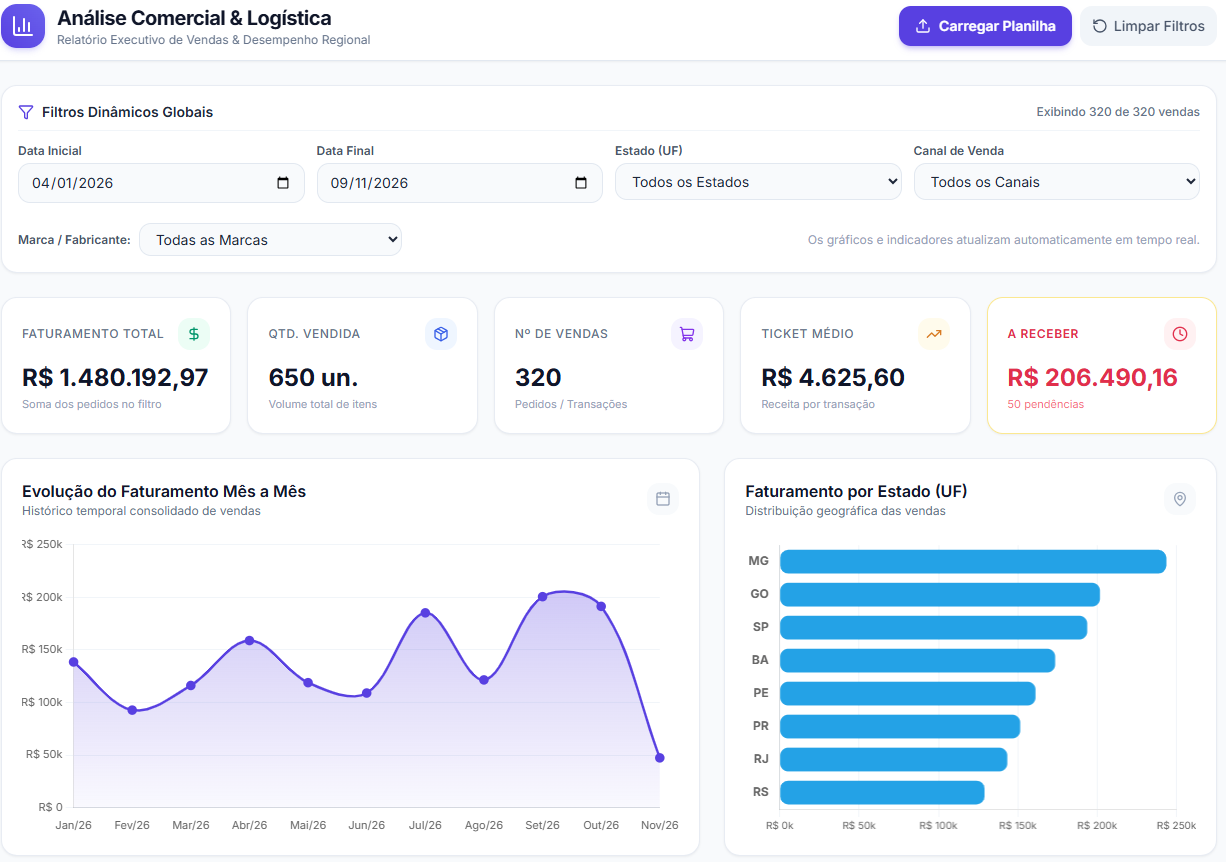
Imagine a cena: você recebe uma planilha com quase 2 mil vendas e o gestor pergunta “em qual estado vendemos mais?”. Em seguida, ele quer saber qual canal está crescendo e quanto ainda falta receber. Com a planilha crua, cada resposta custa vários minutos de filtros e fórmulas.
Um dashboard resolve isso em uma única tela. A boa notícia é que hoje dá para criar um dashboard com IA sem saber programar. Neste artigo, você vai baixar uma planilha de exemplo, usar um prompt pronto e conferir se a IA calculou tudo certo.
Resumo rápido: você envia a planilha para uma IA (Gemini, Claude ou ChatGPT), cola um prompt que descreve o que você quer ver, e ela devolve um painel interativo em uma página HTML. Depois, você melhora o painel em pequenos pedidos e confere os números.
O que é um dashboard (e por que ele importa na logística)
Dashboard é um painel que resume muitos dados em indicadores e gráficos. Em vez de ler linha por linha, você bate o olho e entende o cenário. Pense no painel de um carro: velocidade, combustível e alertas aparecem juntos, no lugar certo.
Na logística, essa visão rápida faz diferença. Afinal, saber para onde vão as vendas ajuda a planejar estoque, transporte e equipe. Além disso, saber quando o dinheiro entra ajuda a planejar o caixa.
Baixe a planilha de exemplo
Para praticar, preparei uma base fictícia de vendas de uma loja do tipo magazine. Ela tem brinquedos, utilidades domésticas, eletrodomésticos, roupas e calçados de várias marcas. Todos os nomes de clientes e vendedores são inventados.
Planilha “Vendas Magazine”
1.901 vendas · 54 produtos · 39 marcas · jan/2025 a out/2026
No Google Drive, abra o link e use Arquivo › Fazer download › Microsoft Excel (.xlsx). Depois, salve o arquivo no seu computador.
O que tem em cada coluna
| Grupo | Colunas | Para que serve |
|---|---|---|
| Quando | Data, Vencimento, Data Pagamento | Ver a evolução no tempo e o que ainda não foi pago |
| Onde | UF, Cidade | Ver o destino das vendas, útil para planejar entregas |
| O quê | Produto, Marca, Qtde. | Ver o que sai mais, em valor e em volume |
| Quanto | Preço Unitário, Valor Bruto, % Desconto, Valor Venda | Calcular faturamento e ticket médio |
| Como | Canal de Venda, Pagamento | Comparar canais e formas de pagamento |
| Quem | Cliente, Vendedor, Comissão | Montar rankings de clientes e vendedores |
A aba Produtos traz ainda a categoria de cada item. Ela fica separada de propósito, para você praticar PROCV ou PROCX depois.
O erro mais comum: o prompt gigante
Na internet circulam prompts enormes para criar dashboards. Normalmente, eles mandam a IA “atuar como analista sênior, especialista em BI, designer e desenvolvedor”. Depois, listam quinze recursos e um monte de nomes técnicos.
Parece completo, mas costuma atrapalhar. Quanto mais coisas você pede de uma vez, maior a chance de vir um código cortado ou com partes quebradas. Além disso, termos vagos como “filtros avançados” deixam a IA adivinhar o que você quer.
O prompt pronto para criar o dashboard
Este é o prompt base. Ele foi pensado para a planilha de exemplo, mas serve para qualquer planilha de vendas parecida. Basta trocar os nomes das colunas.
Prompt 1 · Dashboard baseCrie um dashboard para analisar a planilha de vendas que estou enviando. Quero um único arquivo HTML que abra direto no navegador, sem precisar instalar nada. Tudo em português, com valores em R$ e datas no formato dd/mm/aaaa. O dashboard deve ter: 1. Um botão para carregar a planilha 2. Indicadores no topo: faturamento total, quantidade vendida, número de vendas, ticket médio e valor a receber (vendas ainda não pagas) 3. Gráfico do faturamento mês a mês 4. Gráfico do faturamento por estado (UF) 5. Gráfico do faturamento por canal de venda 6. Ranking dos 10 produtos e dos 5 vendedores que mais faturam 7. Tabela com as vendas, com campo de busca Filtros por período, estado, canal de venda e marca, que atualizem tudo ao mesmo tempo. Visual limpo e moderno, que funcione também no celular.
Repare que cada linha é um pedido claro. Assim, quando algo vier errado, você sabe exatamente o que pedir para corrigir.
Passo a passo: do arquivo ao painel
O processo é parecido em qualquer IA. Veja a ideia geral e, logo abaixo, os detalhes de cada ferramenta.
No Gemini (com o Canvas)
- Acesse o Gemini com sua conta Google e anexe a planilha pelo botão +.
- Ative a ferramenta Canvas na barra do prompt. Ela abre o resultado numa janela ao lado da conversa.
- Cole o Prompt 1 e envie. Em seguida, teste o painel na própria janela.
Segundo o próprio Google, o Canvas transforma uma descrição em um app funcional e fácil de compartilhar.
No Claude (com artefatos)
- Acesse o Claude e anexe a planilha pelo clipe ou arrastando o arquivo.
- Cole o Prompt 1. O painel aparece como um artefato, numa área ao lado do chat.
- Peça ajustes na conversa. O artefato é atualizado a cada nova versão.
A central de ajuda explica o que são os artefatos e como usá-los (em inglês).
No ChatGPT
- Anexe a planilha pelo botão + e cole o Prompt 1.
- Se a resposta vier só como código, peça: “gere o arquivo .html para download”.
- Baixe o arquivo e abra com dois cliques. Ele abre no seu navegador.
Melhore o dashboard em etapas
Com o painel base funcionando, peça uma melhoria por vez. Desse jeito, você vê o efeito de cada pedido e consegue voltar atrás se algo piorar.
Prompt 2 · Comparar períodosAdicione uma comparação entre 2025 e 2026: mostre o faturamento de cada mês dos dois anos no mesmo gráfico e um indicador com o crescimento percentual.
Prompt 3 · Volume × valorAdicione um gráfico com os 10 produtos mais vendidos em quantidade, ao lado do ranking por faturamento, para eu comparar volume e valor.
Prompt 4 · Contas a receberCrie uma seção de contas a receber: separe as vendas sem pagamento em "a vencer" e "vencidas", com o total de cada grupo e uma tabela das vencidas.
Prompt 5 · ExportarAdicione um botão para exportar para Excel os dados que estão aparecendo na tabela, já com os filtros aplicados.
Prompt 6 · Painel lateral de filtrosReorganize os filtros do dashboard em um painel lateral à direita, que possa ser aberto e fechado. O painel deve ter: período, estado, canal de venda, marca e categoria (use a aba Produtos para descobrir a categoria de cada produto), um botão "Limpar filtros" e um resumo dos filtros ativos no topo da página. No celular, troque o painel por um botão "Filtros" que abre o painel por cima do conteúdo. Se houver um menu de páginas à esquerda, mantenha-o como está.
O Prompt 6 muda a organização da tela, não os números. Os filtros saem de cima dos gráficos e ficam num painel próprio. Além disso, o resumo no topo lembra o que está filtrado, o que evita ler “só SP” achando que é o Brasil todo.
O Prompt 3 rende uma boa conversa. Na planilha de exemplo, a geladeira lidera em faturamento, mas o chinelo lidera em quantidade. Para quem cuida de estoque e transporte, os dois rankings contam histórias bem diferentes.
Confira os números antes de confiar
A IA acerta muito, mas não acerta sempre. Por isso, confira pelo menos os indicadores principais. Com a planilha de exemplo e sem filtros, o painel deve mostrar estes valores:
| Indicador | Valor esperado | Como conferir no Excel |
|---|---|---|
| Faturamento total | R$ 7.213.014,32 | Soma da coluna Valor Venda |
| Número de vendas | 1.901 | Quantidade de linhas da tabela |
| Quantidade vendida | 35.217 itens | Soma da coluna Qtde. |
| Ticket médio | R$ 3.794,33 | Faturamento ÷ número de vendas |
| A receber | R$ 290.030,73 (69 vendas) | Soma de Valor Venda com Data Pagamento vazia |
| Estado líder | SP, com R$ 1.964.145,52 | Tabela dinâmica por UF |
| Mês de pico | nov/2025 (Black Friday) | Gráfico mês a mês |
Se algum número não bater, descreva o problema para a própria IA. Por exemplo:
Prompt de correçãoO faturamento total está diferente do que calculei no Excel (R$ 7.213.014,32). Verifique se você está somando a coluna Valor Venda e se nenhuma linha está ficando de fora.
Erros comuns e como corrigir
Aparece “45658” no lugar de 01/01/2025. Peça: “converta as datas do Excel para dd/mm/aaaa”.
A resposta para no meio. Peça: “continue de onde parou” ou reduza o número de pedidos.
Os gráficos não mudam. Peça: “faça os filtros atualizarem indicadores, gráficos e tabela”.
A IA soma “Documento” ou “Seq.”. Diga o nome exato da coluna que deve ser usada.
Aparece “$7,213,014.32”. Peça o formato brasileiro: R$ 7.213.014,32.
Perguntas frequentes
Preciso saber programar para criar um dashboard com IA?
Não. Você descreve o que quer ver e a IA escreve o código. Saber o que perguntar aos dados é o que realmente importa.
Qual IA é melhor para criar dashboards?
Gemini, Claude e ChatGPT fazem esse trabalho. O resultado varia conforme o plano, o tamanho da planilha e o dia. Por isso, vale testar o mesmo prompt em mais de uma.
O dashboard funciona com qualquer planilha?
Funciona melhor com dados organizados: uma linha por venda, cabeçalho na primeira linha e sem células mescladas. Planilhas muito grandes podem passar do limite das versões gratuitas.
Os dados ficam salvos em algum lugar?
Quando você envia a planilha, ela vai para a IA. Já o arquivo HTML baixado costuma ler a planilha só no seu navegador. Mesmo assim, evite dados sensíveis.
Dá para usar o dashboard no celular?
Sim, se você pedir isso no prompt. A frase “que funcione também no celular” já está no Prompt 1.
Isso substitui o Power BI ou o Excel?
Não substitui. É um jeito rápido de explorar dados e montar protótipos. Para painéis oficiais da empresa, ferramentas de BI ainda são o caminho mais seguro.
Resumo rápido
| Etapa | O que fazer |
|---|---|
| Preparar | Planilha organizada, uma linha por venda |
| Pedir | Prompt objetivo, na língua do negócio |
| Gerar | Gemini (Canvas), Claude (artefato) ou ChatGPT (arquivo HTML) |
| Melhorar | Um pedido por vez |
| Conferir | Bater os indicadores principais com o Excel |
Desafio para praticar
- Gere o dashboard base com o Prompt 1 e confira os sete valores da tabela de conferência.
- Filtre só o estado de SP. Depois, descubra qual canal de venda mais fatura lá.
- Compare novembro de 2025 com os outros meses. Em seguida, explique a diferença pensando em estoque e transporte.
- Peça à IA uma curva ABC dos produtos por faturamento. Quais itens formam a classe A?
- Escreva seu próprio prompt para responder a uma pergunta que ainda não está no painel.
No fim das contas, a IA cuida da parte técnica. Quem sabe quais perguntas fazer aos dados é você, o profissional que conhece a operação.
Washington Paiva — instrutor de Desenvolvimento de Sistemas · washington.pro.br
Compartilhe:



Publicar comentário