Tamanho de Botao no Mobile: Guia Prático de Usabilidade e Acessibilidade em Interfaces Touch
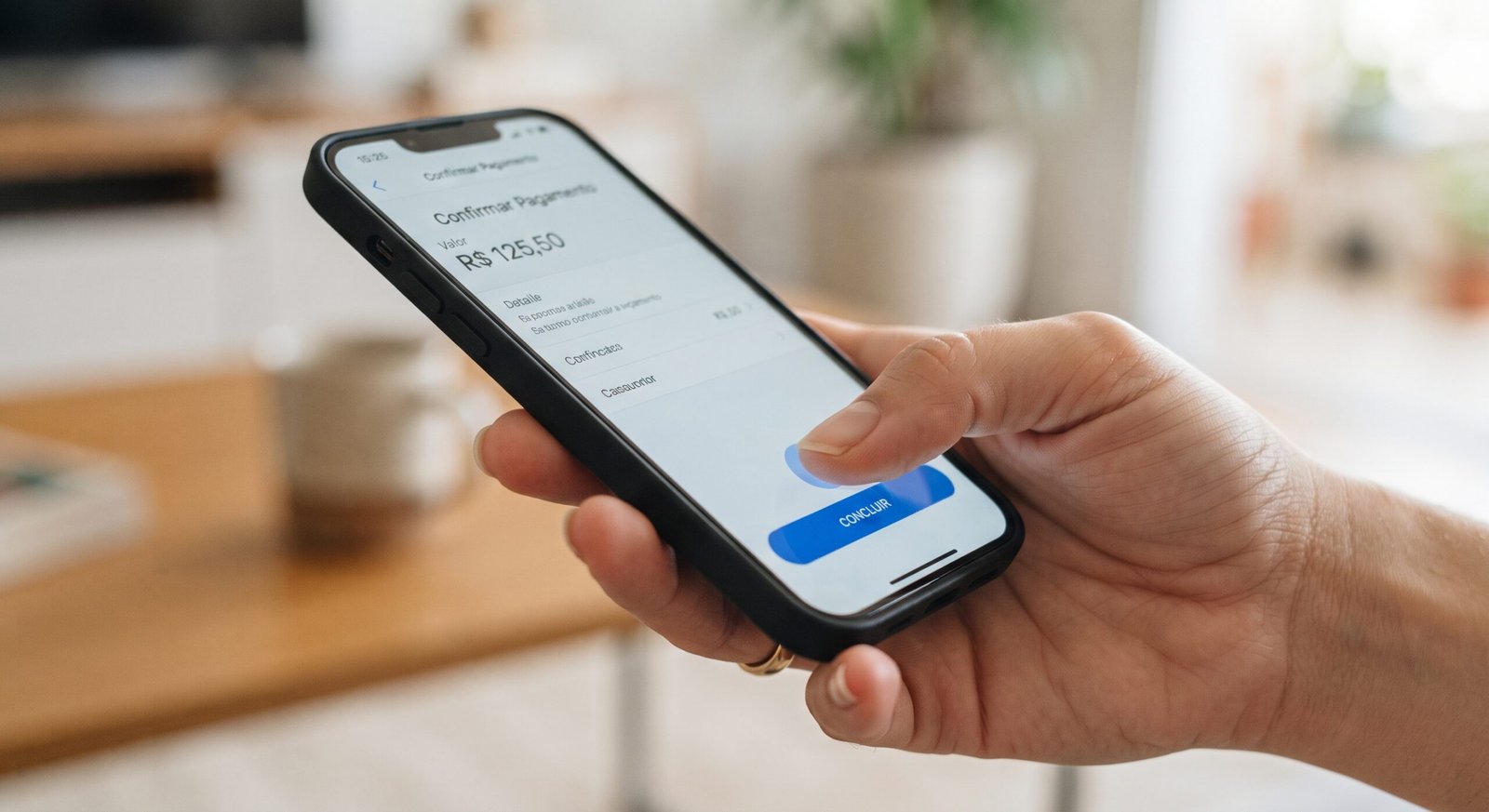
Um botão pequeno demais não é só um detalhe visual — é a diferença entre um app que responde ao primeiro toque e um que obriga o usuário a tentar de novo, errar, se irritar. O tamanho de botao no mobile um elemento tocável parece coisa de designer, mas quem programa a interface é quem decide, na prática, se esse número vai para 32px ou para 48px.
Neste artigo, vamos entender por que esse detalhe pesa tanto na experiência do usuário, o que diz a ciência por trás da recomendação (a Lei de Fitts), o que Apple, Google e Microsoft definem como padrão, e como aplicar tudo isso direto no CSS.
Arraste e veja o tamanho do botão:
30px — abaixo do mínimo
1. Por que o tamanho do botão decide a experiência do usuário
Cada toque perdido é uma microfrustração. O usuário mira, erra, olha com mais atenção, tenta de novo — e perde a fluidez de usar o app no automático, que é exatamente o que faz um produto parecer bem feito.
Esse efeito não é igual para todo mundo. Mãos maiores, dedos mais grossos, tremores leves, uso em movimento (andando, no transporte, com uma mão ocupada) — tudo isso reduz a precisão do toque. Um botão dimensionado no limite mínimo exclui justamente quem mais precisa de folga, o que torna o tamanho do botão também uma questão de acessibilidade, não só de estética.
Para refletir: quantas vezes você já tocou o botão errado em um app e pensou "sou eu que sou desajeitado"? Na maioria das vezes, o problema não é a mão — é o alvo pequeno demais para o dedo que o toca.
2. O número que importa: mínimo x confortável
A pesquisa de usabilidade em mobile converge para uma faixa, não para um valor único:
| Categoria | Tamanho | O que significa |
|---|---|---|
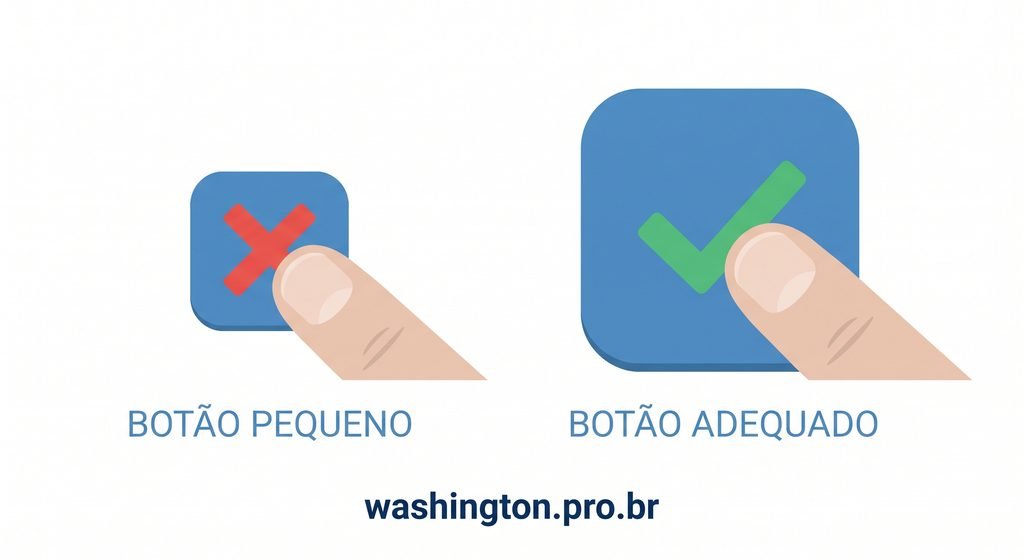
| Mínimo aceitável | 42 px (≈ 9 × 9 mm) | Abaixo disso, os erros de toque aumentam de forma mensurável |
| Tamanho confortável | 48–50 px (≈ 10 × 10 mm) | Corresponde à área média de contato da ponta do dedo |
| Teto de eficiência | ~72 px | Depois disso, aumentar o botão deixa de melhorar a precisão |
Nota: esses números não são arbitrários. Eles vêm de um princípio antigo da interação humano-computador conhecido como Lei de Fitts: quanto menor e mais distante um alvo está, mais tempo e mais tentativas ele exige para ser acertado com precisão. No mobile isso é ainda mais evidente, porque o "cursor" é a ponta imprecisa de um dedo, não um ponteiro de mouse.
3. O que Apple, Google e Microsoft recomendam
As três plataformas mais usadas em mobile convergem para a mesma faixa prática, mesmo medindo de formas diferentes:
| Plataforma | Padrão oficial | Observação |
|---|---|---|
| Apple — Human Interface Guidelines | 44 × 44 pt | Mínimo para qualquer elemento tocável em iOS |
| Google — Material Design 3 | 48 × 48 dp | Resulta em cerca de 9 mm físicos, independente da tela |
| Microsoft — Fluent Design | 34 × 34 px | Compensado com espaçamento extra ao redor do botão |
Os valores não são idênticos porque cada plataforma define sua própria unidade de medida (pt, dp, px), mas todos giram em torno da mesma referência física: a almofada da ponta de um dedo. Na prática, é seguro adotar 42 px como piso e 48 px como tamanho confortável em qualquer projeto, independente da plataforma-alvo.
4. Tamanho visível não é a mesma coisa que área de toque
Um ícone pode parecer pequeno na tela e ainda assim ser fácil de tocar — desde que a área que responde ao toque seja maior do que o que os olhos enxergam. É um dos recursos mais usados (e menos percebidos) do design mobile: o touch target pode ultrapassar os limites visuais do elemento.
<!-- o ícone visualmente tem 24px, mas o padding garante uma área de toque de 48px -->
<button style="width: 24px; height: 24px; padding: 12px;">
  <img src="icones/favoritar.svg" alt="Favoritar item" width="24">
</button>
Nesse exemplo, o ícone continua com 24px de largura visual, mas o padding: 12px em cada lado empurra a área clicável real do <button> para 48px — dentro da faixa confortável, sem alterar o visual do ícone.
5. Espaçamento entre botões evita toques errados
Um botão do tamanho certo ainda pode falhar se estiver colado no vizinho. A distância entre alvos tocáveis importa tanto quanto o tamanho de cada um — principalmente perto de ações que não têm volta, como excluir ou confirmar um pagamento.
| Contexto | Espaçamento recomendado |
|---|---|
| Botões comuns, lado a lado | 12–24 px |
| Perto de ações destrutivas (excluir, cancelar assinatura) | 24–48 px |
Atenção: economizar espaço entre botões para "caber mais coisa na tela" costuma sair caro em taxa de erro — principalmente em listas com ações de excluir ao lado de ações neutras.
6. Aplicando na prática com CSS
Garantir a área mínima de toque no CSS é simples — o detalhe é lembrar que width e height sozinhos não bastam se houver conteúdo variável (um texto mais curto, por exemplo) reduzindo o alvo real:
/* garante a área mínima de toque em qualquer botão ou link tocável */
button,
a.tocavel {
  min-width: 48px;
  min-height: 48px;
  padding: 12px 16px;
  touch-action: manipulation; /* remove o atraso de ~300ms no toque em navegadores mobile */
}
Propriedades Essenciais:
min-width/min-height: impedem que o botão encolha abaixo do piso de acessibilidade, mesmo com pouco conteúdo.padding: aumenta a área de toque sem precisar aumentar o elemento visual.touch-action: manipulation: não altera o tamanho do alvo, mas acelera a resposta ao toque.
Se você trabalha com apps nativos, o mesmo princípio existe em outro nome: no Jetpack Compose há um modificador dedicado que garante a área mínima interativa de um componente; no Flutter, a mesma folga costuma ser garantida envolvendo o widget numa caixa com dimensão mínima. O número muda de sintaxe, mas a régua é sempre a mesma — perto de 48px, independente da plataforma.
📸 Sugestão de imagem de apoio (Gemini/ChatGPT — texto para imagem):
7. Atividade Prática Guiada
Coloque em prática o que aprendeu revisando um projeto que você já tem em mãos:
- Escolha uma tela: selecione uma tela do seu app ou site com pelo menos 3 botões diferentes.
- Meça o alvo real: use o DevTools do navegador (ou o inspetor do seu editor) para conferir a largura e a altura computadas de cada botão — não o que parece visualmente, mas o valor real da caixa clicável.
- Compare com o piso: marque quais botões ficam abaixo de 42px e quais já estão na faixa confortável (48–50px).
- Ajuste com CSS: aplique
min-width,min-heightepaddingnos botões que ficaram abaixo do piso, sem alterar o restante do layout. - Confira o espaçamento: verifique se botões vizinhos têm pelo menos 12px de distância entre si — mais ainda se algum deles for uma ação destrutiva.
- Teste no dispositivo real: abra a tela ajustada no seu próprio celular e tente tocar cada botão sem olhar com atenção total à tela, como faria no dia a dia.
8. Glossário Rápido
- Touch target (área de toque): a região da tela que responde ao toque, que pode ser maior do que o elemento visível.
- Lei de Fitts: princípio da interação humano-computador que relaciona o tempo para acertar um alvo à sua distância e ao seu tamanho.
- dp (density-independent pixel): unidade do Android que mantém o tamanho físico do elemento constante, independente da densidade da tela.
- pt (point): unidade equivalente usada pela Apple nas suas diretrizes de interface.
- touch-action: propriedade CSS que controla como o navegador responde a gestos de toque, incluindo o atraso padrão de clique em telas touch.
9. Links e Recursos Recomendados
- Apple Human Interface Guidelines — Buttons — diretrizes oficiais da Apple para botões e áreas tocáveis.
- Material Design 3 — Accessible design — padrão oficial do Google para tamanho de toque e acessibilidade.
- W3C WCAG — Target Size (Minimum) — o critério de acessibilidade que formaliza o tamanho mínimo de alvos tocáveis na web.
Compartilhe:



1 comentário